Bilgisayarda bir programı çalıştırmak veya bir işlemi yürütmek için yeterli Rastgele Erişim Belleği (RAM - Random Access Memory) bulunmadığında Windows, devreye Virtual Memory'yi (sanal bellek) sokar. Virtual Memory, RAM üzerinde o anda işletilmeyen verilerin tutulduğu, sabit Disk üzerinde yer alan bir dosyadır. Disk üzerinden çalıştığı için RAM'e kıyasla belirgin şekilde yavaştır; amacı, düşük fiziksel belleğe sahip bir bilgisayarda tam performans vermese de büyük bellek ihtiyacı olan uygulamaların çalışabilmesini sağlamaktır. Bu yapı, bilgisayarın RAM'ini Disk üzerindeki geçici alanla birleştirir. RAM azaldığında, üzerinde bulunan ve o an aktif olmayan veriler pagefile.sys adı verilen Disk belleği dosyasına taşınır. Verilerin bu dosyaya yazılması ve gerektiğinde geri alınması, ilgili işin tamamlanması için gereken bellek alanını oluşturur.
Somut bir örnekle bakalım. Sistemimizde 8 GB RAM bulunduğunu düşünelim. Çalıştırdığım uygulamaların toplam bellek ihtiyacı bu kapasiteyi aştığında, normalde uygulamaların bellek yetersizliğiyle karşılaşması beklenir. İşte bu noktada sabit Disk üzerinde oluşturulmuş Virtual Memory devreye girer. Uygulamanın hemen işletilecek bölümü RAM'e, kalan bölümü Virtual Memory'ye yazılır. Aynı anda RAM üzerinde o an kullanılmayan veriler de Virtual Memory'ye gönderilir ve böylece RAM üzerinde boş alan açılır. Uygulamanın işletilen bölümü ile bekleyen bölümü, RAM ile Virtual Memory arasında sürekli takas edilir. RAM ne kadar fazlaysa programlar genellikle o kadar hızlı çalışır. RAM azlığından dolayı sistem yavaşlıyorsa, açığı kapatmak için Virtual Memory boyutunu artırmak bir seçenektir. Ancak sistem, RAM'deki veriyi Disk'teki veriden çok daha hızlı okuduğu için en kalıcı çözüm fiziksel RAM eklemektir.
Virtual Memory Kullanımı Gerekli mi?
Virtual Memory, fiziksel RAM'in yetersiz kaldığı durumlarda devreye girerek bellek baskısını yöneten bir bileşendir. Fiziksel RAM dolduğunda, kullanılmayan verilerin bir kısmı sabit Disk gibi daha yavaş bir depolama alanına yazılır ve bellekte yer açılır. Bu mekanizma, özellikle büyük boyutlu uygulamaların ya da aynı anda çalışan birden fazla uygulamanın bellek ihtiyacını karşılayarak sistemin çalışmaya devam etmesini sağlar.
Fiziksel RAM hızlı erişim sunar ancak kapasitesi sınırlıdır. Anlık bellek ihtiyacı RAM'i aştığında, işletim sistemi kullanılmayan verileri Disk üzerindeki özel alana yazarak fiziksel bellekte yer açar ve sistem çalışmayı sürdürür. Bununla birlikte sabit Disk, RAM'den çok daha yavaş olduğu için Virtual Memory'nin performansı fiziksel RAM ile aynı seviyede değildir.
Virtual Memory'nin önemi yalnızca RAM açığını kapatmakla sınırlı değildir. Windows bellek modeli, RAM bol olsa bile commit charge yönetimi, kernel servisleri ve sistem çökmesi anında oluşturulan memory dump için pagefile'a dayanır. Bu nedenle yüksek RAM'e sahip sistemlerde bile pagefile'ı tamamen devre dışı bırakmak önerilmez. Virtual Memory olmadan, yoğun kaynak isteyen uygulamalarda bellek tahsisi başarısız olabilir ve sistem kararsızlaşabilir.
Virtual Memory Dosyası Nerede Saklanıyor?
Windows işletim sistemlerinde Virtual Memory dosyası pagefile.sys adıyla saklanır. Bu dosya varsayılan olarak işletim sisteminin kurulu olduğu sürücünün kök dizininde, yani çoğunlukla C:\ sürücüsünde bulunur. Gizli bir sistem dosyası olduğundan, yalnızca gizli sistem dosyalarını göster seçeneği etkinleştirildiğinde görüntülenir.
İşletim sistemi, aktif olmayan veya düşük öncelikli verileri pagefile.sys dosyasına taşıyarak fiziksel RAM'de yer açar ve bellek yönetimini dengeler. Dosyanın bulunduğu sürücü Windows tarafından varsayılan belirlenir; ancak ihtiyaca göre farklı bir sürücüye taşınabilir veya boyutu elle ayarlanabilir.
pagefile.sys dosyasını sistem sürücüsünden kaldırmak veya boyutunu fiziksel RAM'in altına çekmek, bir BSOD (mavi ekran) sonrasında memory dump üretilmesini engeller ve sorun teşhisini zorlaştırır.
Dosyanın bulunduğu konum, hem bellek yönetimi hem de crash dump üretimi açısından doğrudan etkilidir. Özellikle yüksek bellek gereksinimi olan uygulamalarda veya çoklu görev senaryolarında pagefile.sys dosyasının yeterli boyutta ve uygun bir sürücüde bulunması, bellek yönetiminin sağlıklı işlemesini sağlar.
Virtual Memory'yi Nasıl Hızlandırabilirim?
Virtual Memory performansını artırmanın ilk ve en etkili yolu, pagefile.sys dosyasını SSD gibi yüksek hızlı bir sürücüde tutmaktır. SSD'ler, mekanik sabit disklere (HDD) kıyasla çok daha yüksek okuma ve yazma hızına sahip olduğundan, pagefile'ı SSD üzerinde tutmak sanal bellek işlemlerini hızlandırır.
Dosyanın bulunduğu sürücüyü optimize etmek de etkilidir. HDD kullanıyorsanız, sürücüyü düzenli olarak Defragmentation işlemiyle birleştirmek ve temiz tutmak erişim performansını iyileştirir. SSD kullanıyorsanız Defragmentation uygulamayın; SSD'lerde parçalanma performansı etkilemez ve gereksiz yazma, sürücüyü yıpratır. SSD performansını korumak için TRIM komutunun etkin olması yeterlidir.
Bir diğer yöntem, pagefile'ı işletim sisteminin bulunduğu yoğun sürücüden farklı, hızlı bir sürücüye taşıyarak I/O yükünü dağıtmaktır. Bu yaklaşımın HDD tabanlı sistemlerde kazancı daha belirgindir; tek SSD'ye sahip modern sistemlerde fark sınırlı kalabilir.
Pagefile'ı tamamen başka bir sürücüye taşıyıp sistem sürücüsünde bırakmazsanız, complete/kernel memory dump alma yeteneğini kaybedersiniz. Dump ihtiyacınız varsa sistem sürücüsünde en az RAM boyutu kadar pagefile bırakın.
Aşağıda, Virtual Memory ayarlarına nasıl ulaşıldığını ve elle nasıl yapılandırıldığını adım adım gösteriyorum.
1- This PC (Bu Bilgisayar) üzerinde sağ tıklıyor, ardından Properties (Özellikler) seçeneğine tıklıyorum.
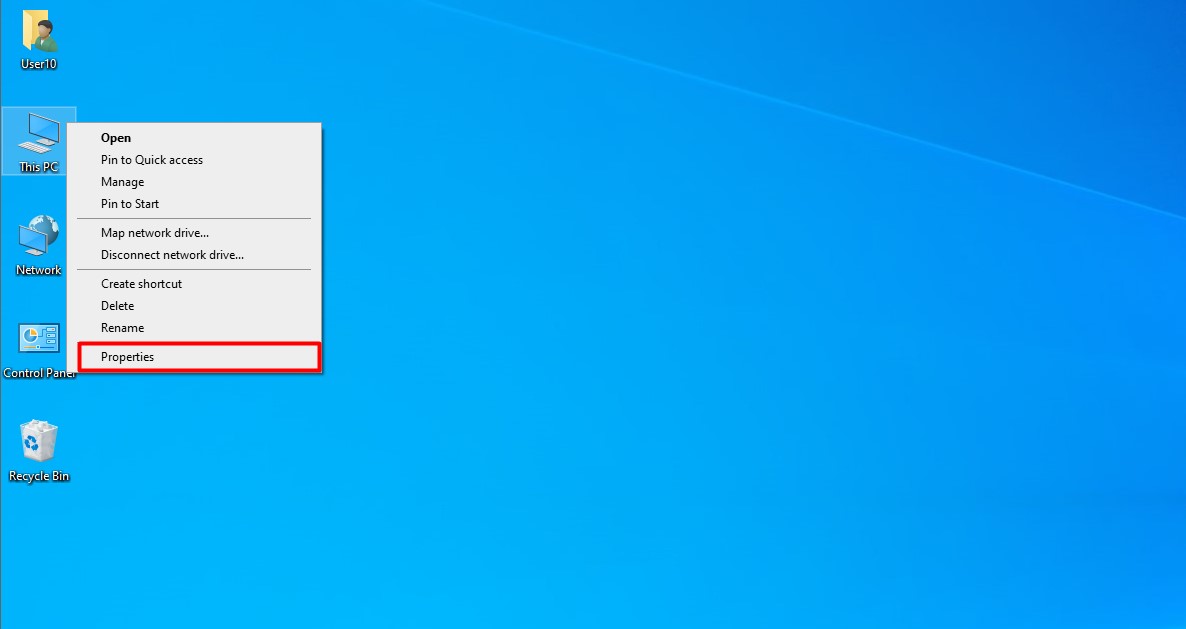
Windows 10'da bu pencere doğrudan Settings uygulamasına açılır. Aynı ekrana hızlıca ulaşmak için Çalıştır kutusuna sysdm.cpl yazabilirsiniz.
2- Açılan pencerede sol bölümdeki bağlantılardan Advanced system settings bağlantısına tıklıyorum.
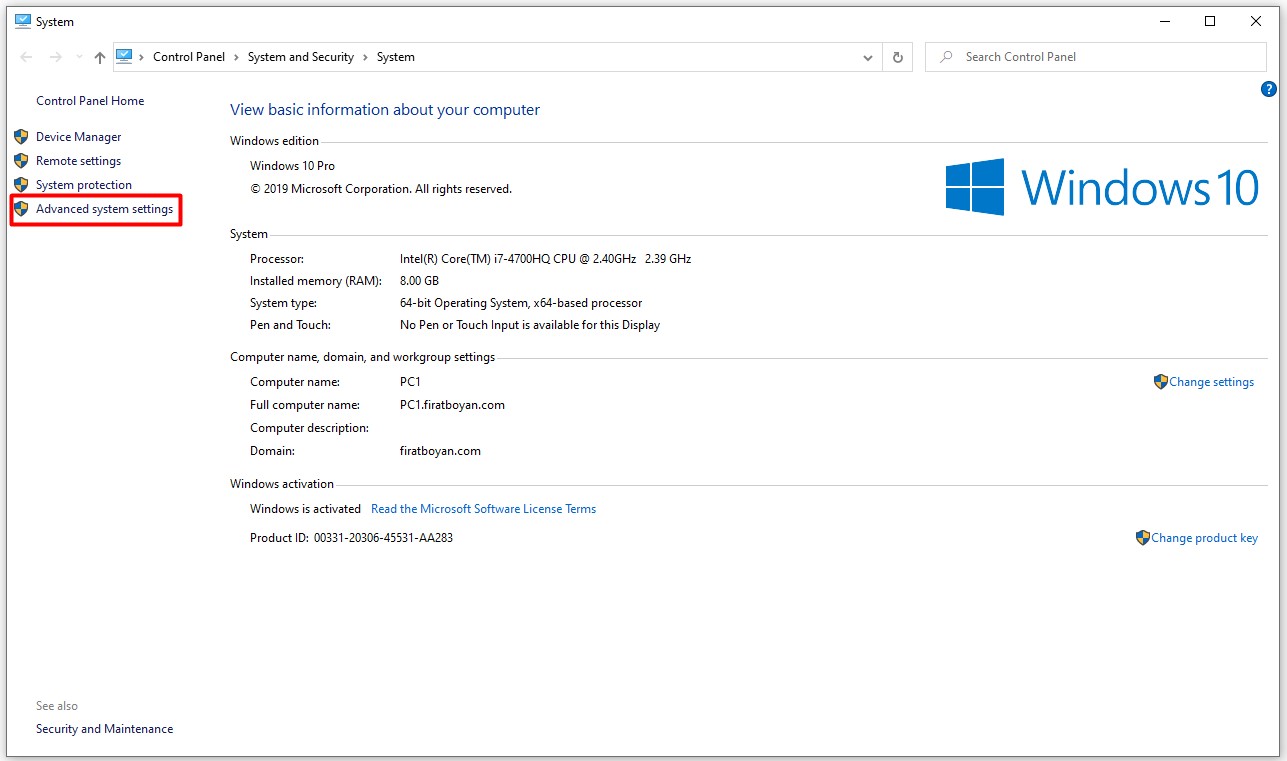
3- Açılan System Properties penceresinde Performance altındaki Settings... butonuna tıklıyorum.
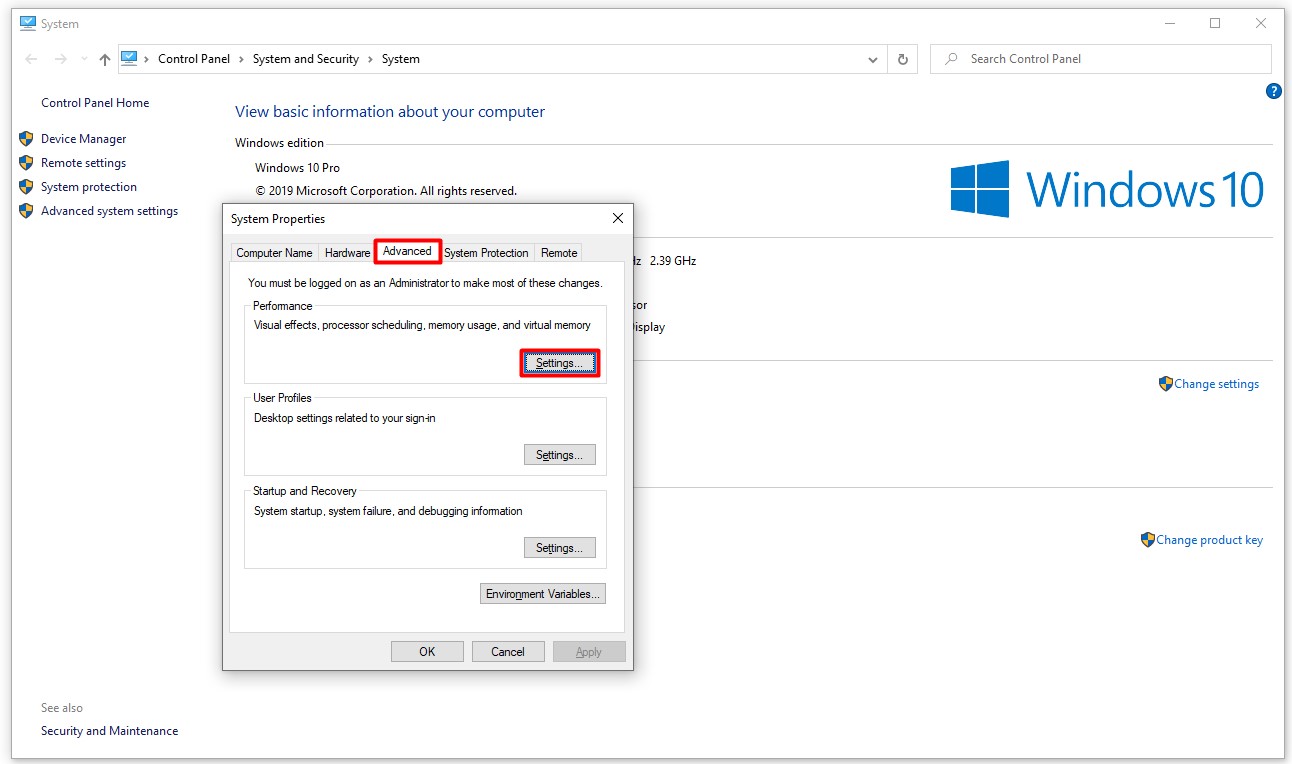
4- Açılan Performance Options penceresinde Advanced sekmesindeki Virtual memory bölümünde Change... butonuna tıklıyorum.
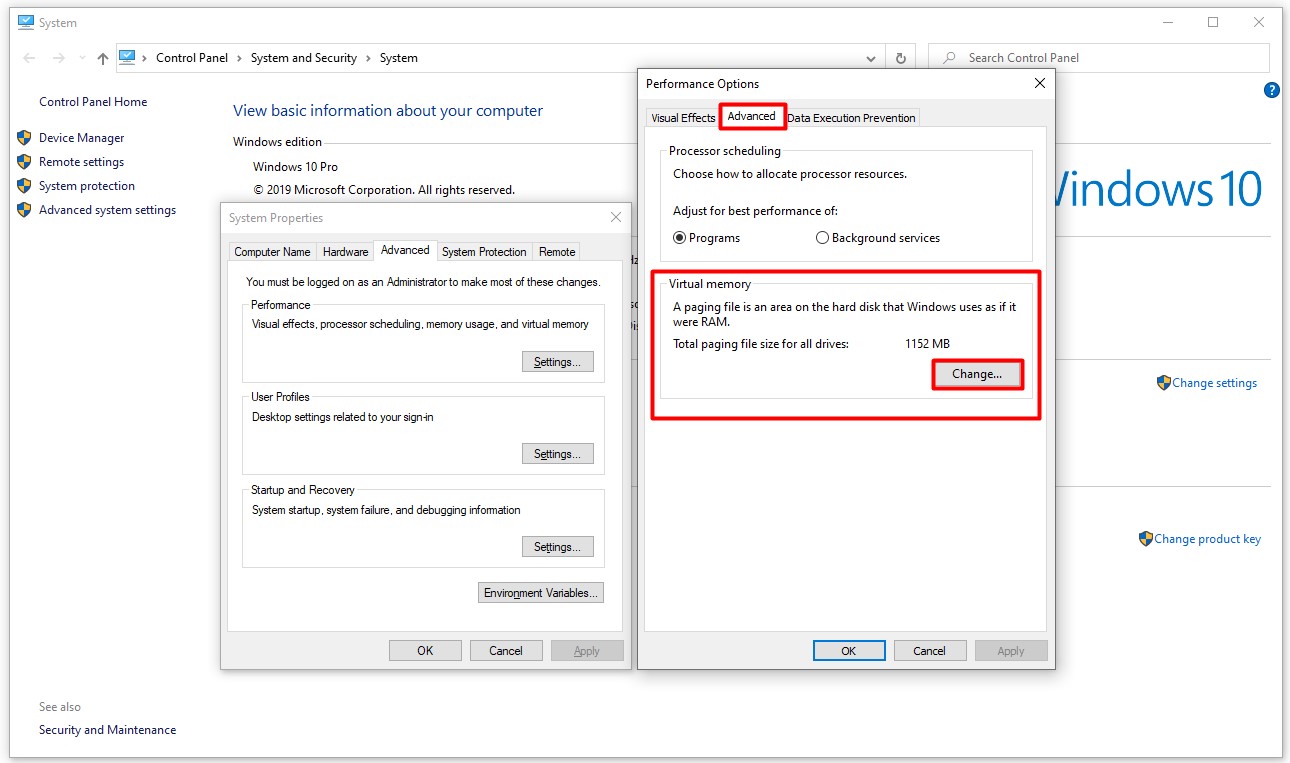
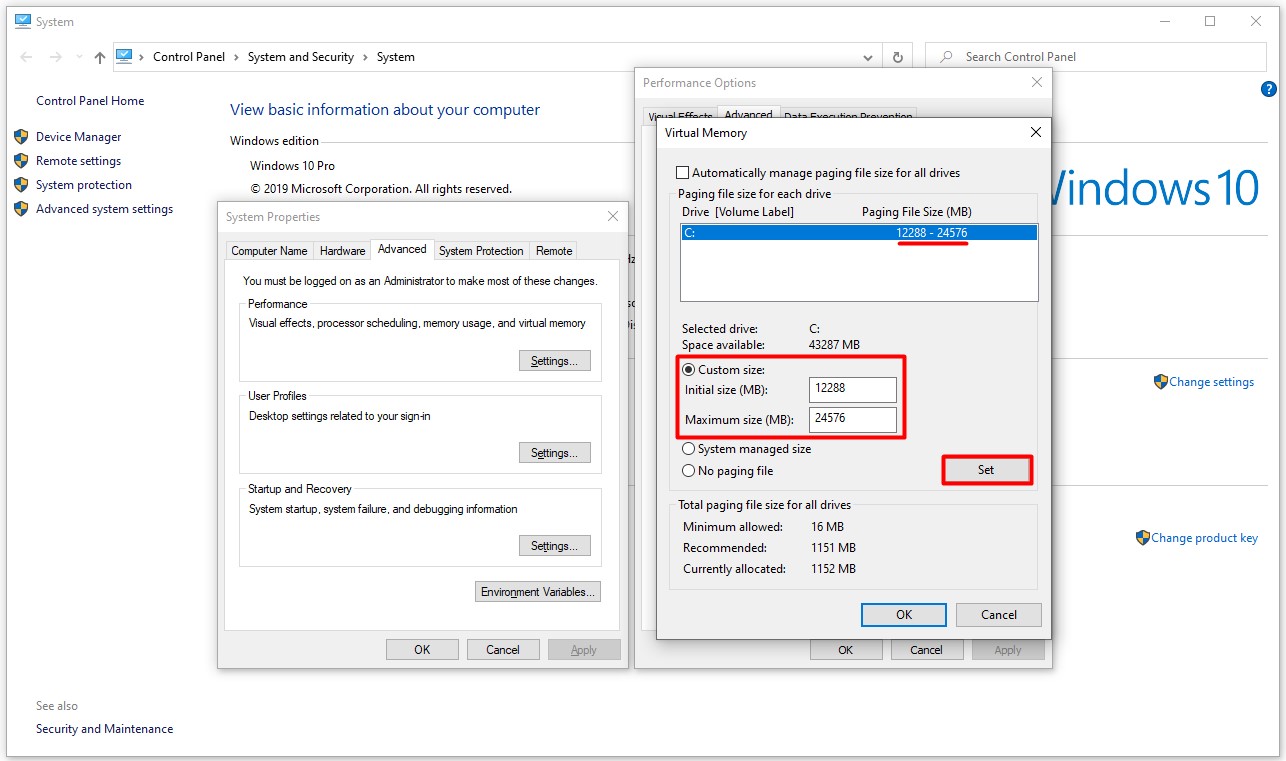
5- Açılan Virtual Memory penceresinde Automatically manage paging file size for all drives seçeneği varsayılan olarak işaretlidir ve boyut Windows tarafından yönetilir.
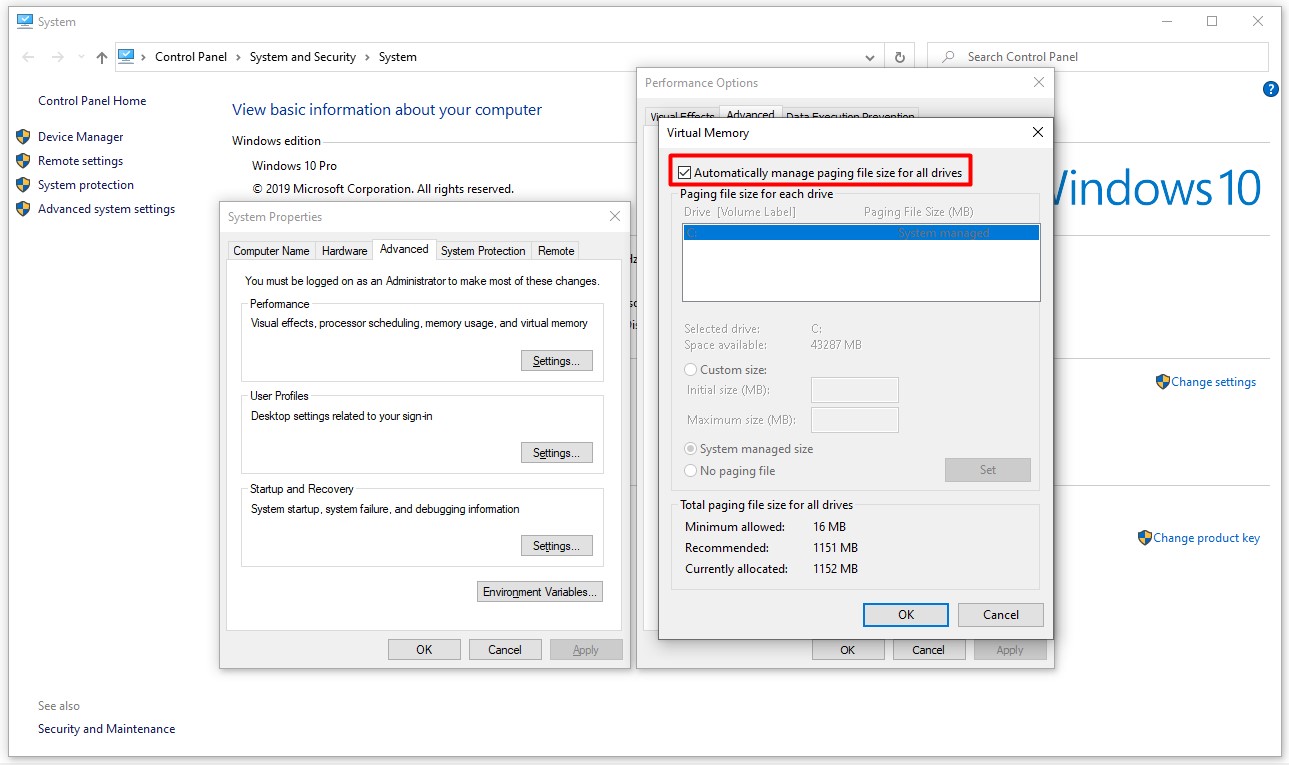
6- Automatically manage paging file size for all drives seçeneğinin işaretini kaldırdığımda, alt kısımdaki System managed size seçeneği aktif oluyor.
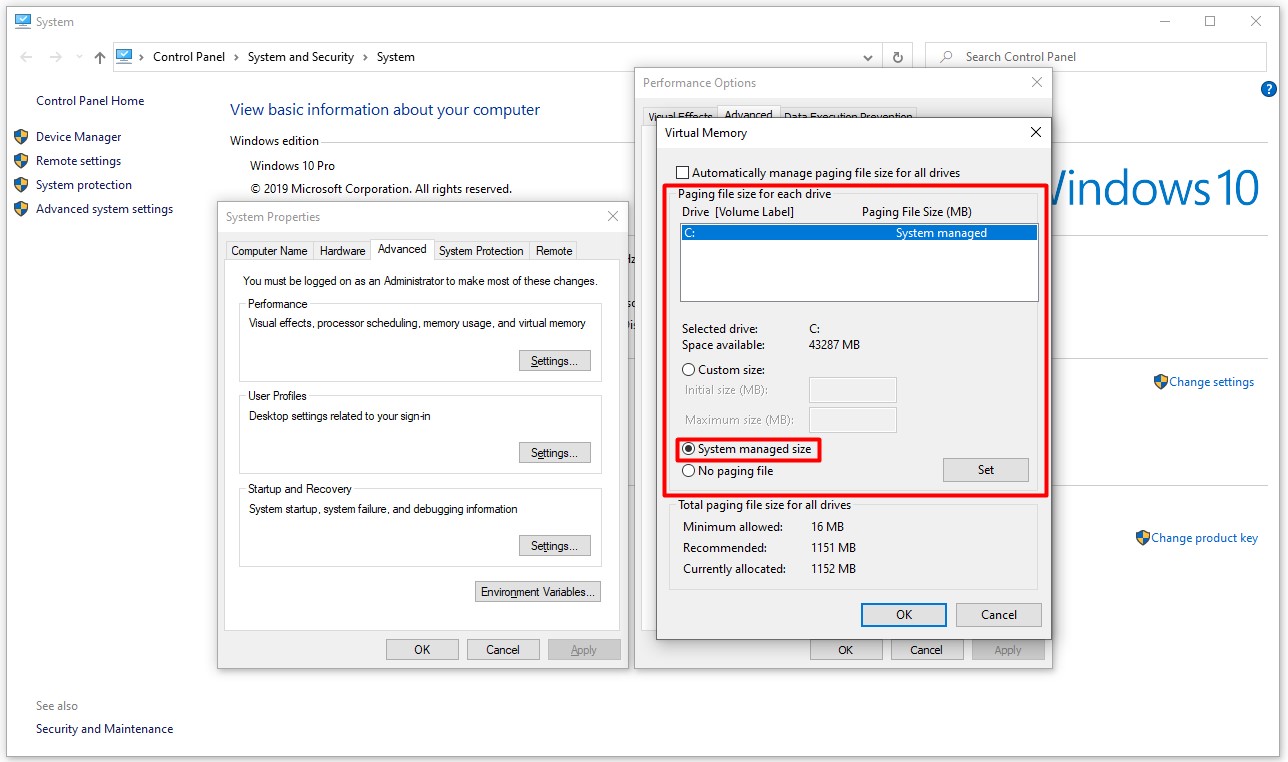
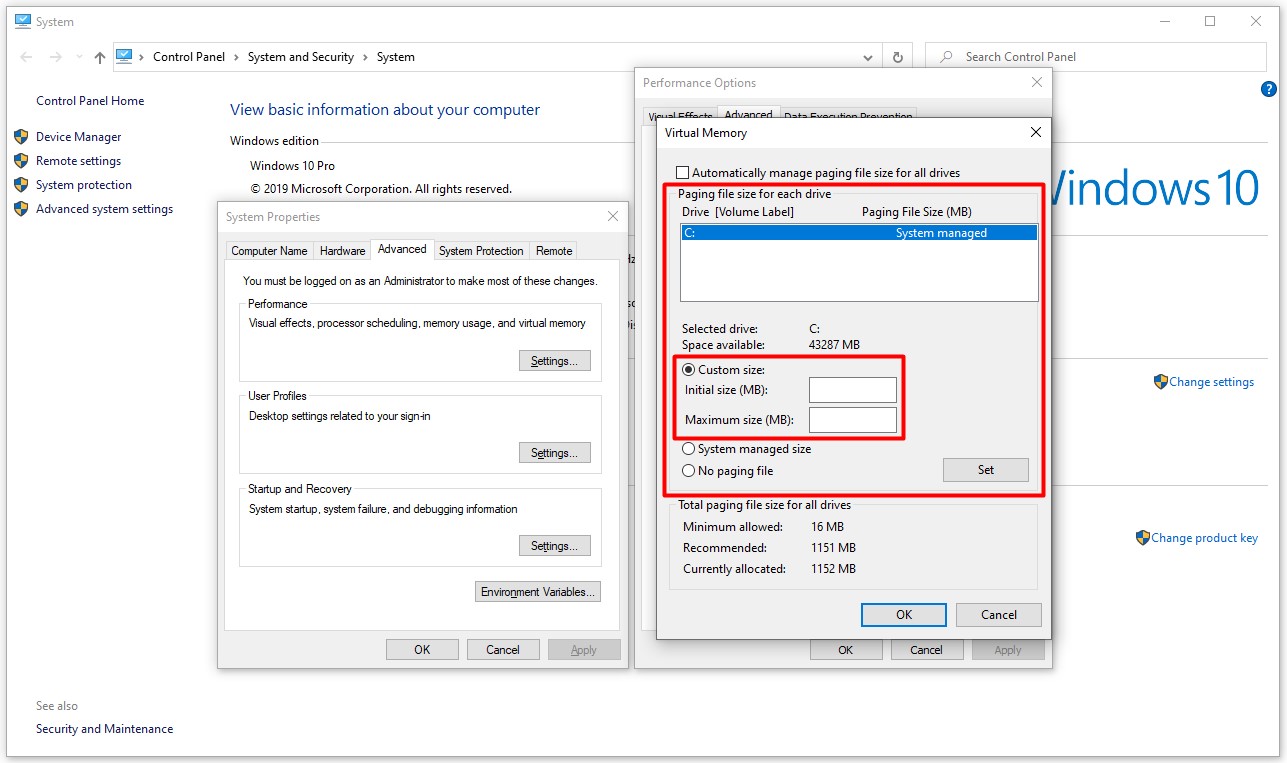
7- System managed size seçeneğinin üstündeki Custom size seçeneğini işaretlediğimde, kendi belirleyeceğim değerlerle yapılandırma yapabilir duruma geliyorum.
Önerilen Virtual Memory Boyutu Nedir?
Sanal bellek boyutu için uzun yıllar "Initial Size = RAM × 1.5, Maximum Size = RAM × 3" şeklinde bir başparmak kuralı kullanıldı. Bu formül eski Windows sürümlerinden kalmadır ve Microsoft'un güncel yaklaşımını yansıtmaz. Microsoft, pagefile boyutunu sabit bir RAM çarpanına göre değil, sistemin commit charge değerine ve istenen crash dump türüne göre belirler. Otomatik modda Windows, gerektiğinde pagefile'ı kademeli olarak büyütür; complete memory dump için ise sistem sürücüsündeki pagefile en az fiziksel RAM kadar olmalıdır.
Çoğu sistem için en sağlıklı seçim, boyutu Windows'a bırakan System managed size modudur. Elle boyutlandırma yalnızca özel ihtiyaçlarda gereklidir.
Elle yapılandırma yapmak isteyenler için klasik formül, bir başlangıç noktası olarak hâlâ kullanılabilir. Örneğin 8 GB (8192 MB) RAM'e sahip bir sistemde Initial Size değeri RAM'in 1.5 katı olan 12288 MB, Maximum Size değeri ise 3 katı olan 24576 MB olarak girilebilir. Yine de yüksek RAM'e sahip sistemlerde 3 katı üst sınır pratikte gereğinden büyük kalır ve Disk alanını gereksiz tüketir; bu nedenle gerçek bellek kullanımınızı (Task Manager'da committed memory) gözlemleyerek değer seçmek daha isabetlidir.
Disk alanı, sanal belleğin saklandığı yerdir ve yeterli olması önemlidir. Yetersiz Disk alanı, hem sanal bellek performansını düşürür hem de bellek hatalarına yol açabilir. Bu yüzden boyutu belirlerken mevcut Disk alanını da hesaba katmak gerekir.
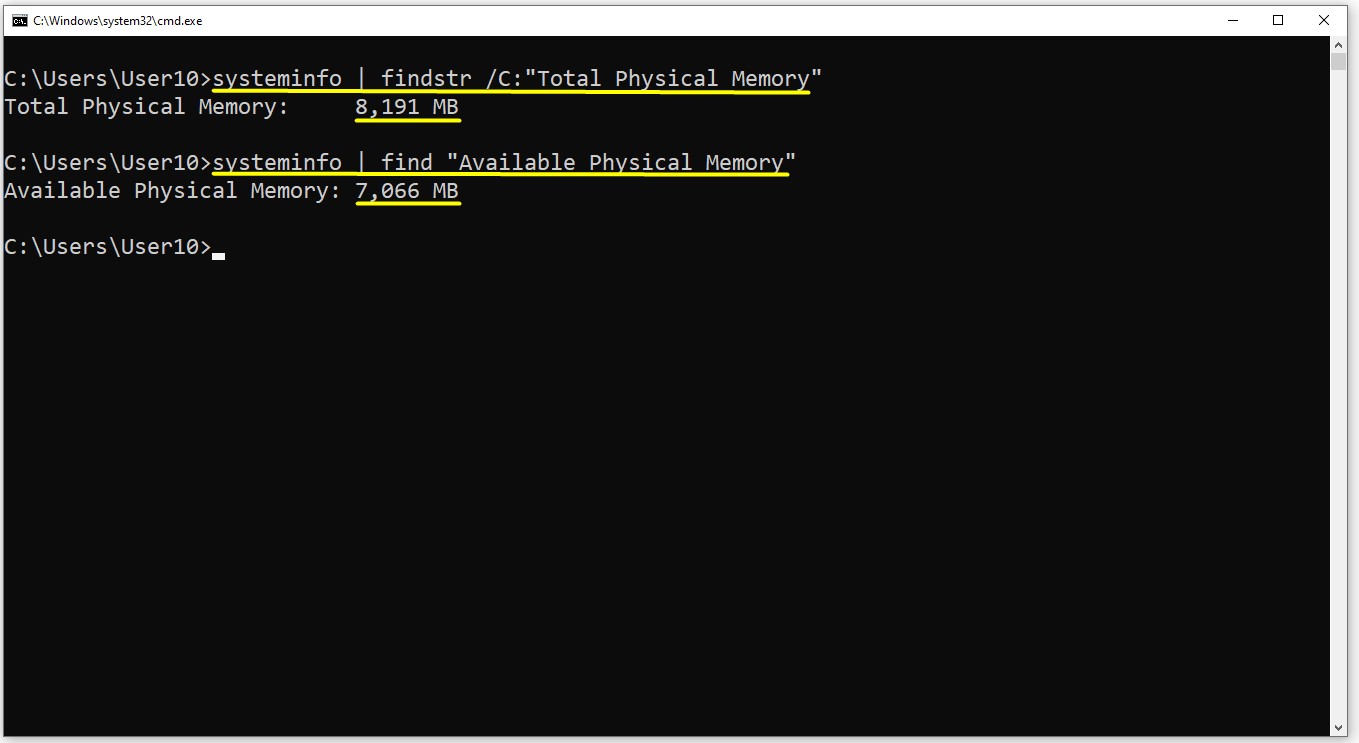
8- Bilgisayardaki toplam ve kullanılabilir RAM miktarını CMD (Command Prompt) üzerinden de görüntüleyebilirsiniz. Toplam RAM miktarını görüntülemek için:
systeminfo | findstr /C:"Total Physical Memory"
Kullanılabilir RAM miktarını görüntülemek için:
systeminfo | find "Available Physical Memory"
9- Initial Size ve Maximum Size değerleri için toplam RAM miktarını baz alıyorum. Toplam 8192 MB (8 GB) RAM için Initial Size değerine 12288 MB, Maximum Size değerine ise 24576 MB giriyor ve Set butonuna basarak atamayı gerçekleştiriyorum.
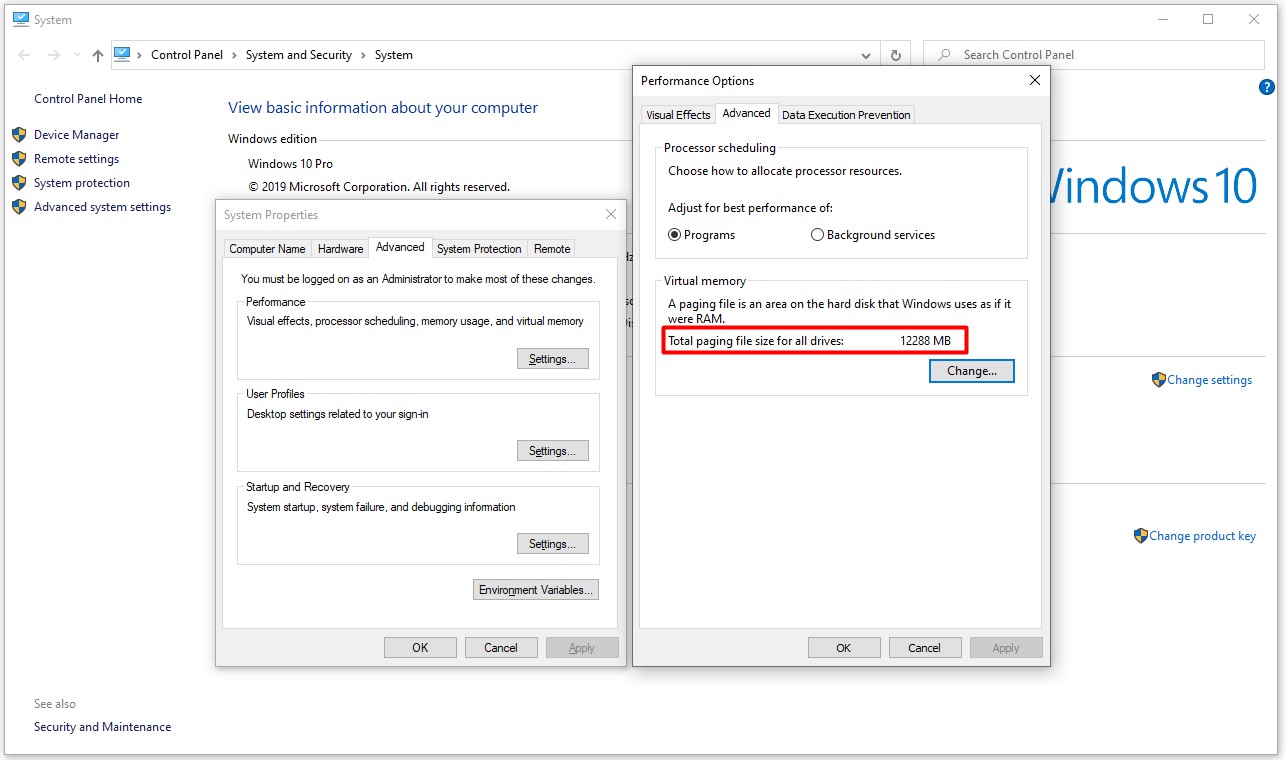
Sanal belleğin azaldığına dair uyarılar alırsanız, Disk belleği dosyasının alt sınırını artırmanız gerekir. Boyutu büyütmek genellikle yeniden başlatma gerektirmez; ancak boyutu küçültürseniz değişikliklerin geçerli olması için bilgisayarı yeniden başlatmanız gerekir.
Burada, fiziksel RAM yetersiz kaldığında devreye giren Virtual Memory mekanizmasının nasıl çalıştığını ve Windows üzerinde nasıl yapılandırıldığını adım adım gösterdim. Virtual Memory, donanımsal belleğin sınırlarını aşan uygulama ihtiyaçlarını Disk üzerindeki pagefile aracılığıyla karşılayan bir bellek tahsis mekanizmasıdır. Performans açısından RAM ile aynı seviyede olmadığı için, doğru yapılandırılmadığında sistem genelinde yavaşlık hissedilebilir.
Initial Size ve Maximum Size parametreleri, pagefile kullanımında alt ve üst sınırların nasıl belirleneceği konusunda pratik bir çerçeve sunar. Bu değerler rastgele değil; sistemdeki RAM miktarına, commit charge davranışına ve uygulama yüküne göre seçilmelidir. Gereğinden düşük yapılandırmalar uygulama hatalarına, gereğinden yüksek değerler ise Disk alanı israfına yol açar.
Otomatik ayarlamaların yetersiz kaldığı durumlarda, Custom size ile elle yönetilen pagefile özellikle büyük verili uygulamalarda kararlılığı artırabilir. Dosyanın yerini değiştirme veya birden fazla Disk arasında dağıtma gibi gelişmiş seçenekler de kaynak yönetiminde esneklik sağlar; ancak crash dump ihtiyacı varsa sistem sürücüsündeki pagefile'ı korumayı unutmayın.
Doğru yapılandırılmış bir Virtual Memory, sistemin bellek darboğazına girdiği anlarda sessizce devreye girerek iş sürekliliğini korur ve kullanıcı deneyimini doğrudan etkiler.
Faydalı olması dileğiyle...
Makale ile ilgili düşüncelerinizi ve sorularınızı aşağıdaki yorum kısmında paylaşmaktan çekinmeyin. Her katkı, içeriğin daha fazla kişiye ulaşmasını ve daha faydalı bir tartışma ortamı oluşmasını sağlar.